
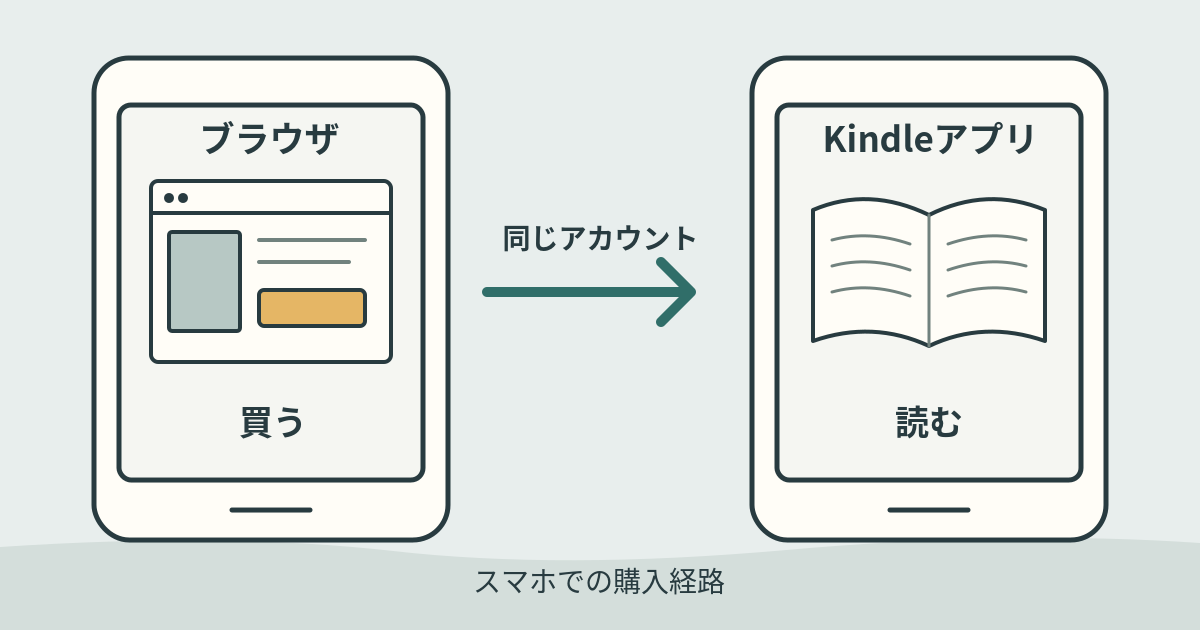
結論:SafariやChromeから買えばいい
読みたい本が決まったのに、Amazonのアプリで購入ボタンが見つからない。Kindle本ではよくあるつまずきだ。スマホのAmazonショッピングアプリでは電子書籍の購入手続きが完結しない。
iPhoneならSafari、AndroidならChromeなどのブラウザを自分で開こう。アドレス欄にAmazon.co.jpと入力し、Kindleストアで本を探す。同じスマホでも、買う場所を変えるだけでよい。Kindle専用端末を買い足す必要はない。
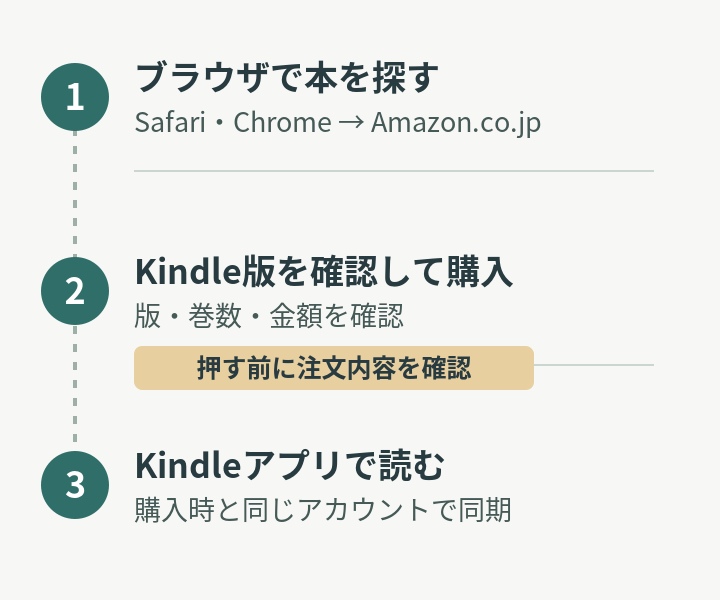
スマホでKindle本を購入する3ステップ
まずブラウザでAmazon.co.jpにログインし、欲しい本のタイトルを検索する。シリーズなら巻数まで確認。商品ページでは紙の本ではなく「Kindle版(電子書籍)」を選ぶ。
表示された金額と注文内容を確認してから「注文を確定する」などの購入ボタンを押す。購入を確定するボタンは確認画面を挟まず注文が成立する場合があるので注意。最後に同じAmazonアカウントでKindleアプリを開き、ライブラリで本を選ぶ。
iPhoneのKindleアプリに購入リンクがある場合
2025年12月18日、iOS版Kindleアプリでは本の商品ページにAmazon.co.jp/getbookへのリンクが表示され、ウェブで購入できるようになったとImpress Watchが報じた。リンクが表示されていれば案内に沿ってAmazonのウェブサイトへ移動できる。
これはアプリ内で決済が完了するという意味ではない。リンクが出ない場合もSafariから購入する方法なら使える。2026年11月時点のAmazon公式案内もブラウザ経由の購入を案内している。
「無料サンプル」「Kindle+で読む」「購入」は別物
無料サンプルは本の一部を試す機能。Kindle+で読むという表示は、会員向けの対象本を利用するためのもの。Amazonの公式案内によると、Kindle Unlimitedは2026年10月23日にKindle+(キンドルプラス)へ名称変更された。
読み放題と個別購入は違う。読み放題対象外の本も個別に買える場合がある。自分が欲しいのは試し読みか、会員として読むことか、購入か。ボタンを押す前に確認しよう。
| 表示 | 何ができる? |
|---|---|
| 無料サンプル | 購入前に本の一部を読む |
| Kindle+で読む | 会員向け対象本を利用する |
| 注文を確定する | 選択した版を個別に購入する |
購入したのに本が出てこないとき
ここで再購入するのは待とう。まずAmazonの注文履歴で注文が成立しているか、支払いに問題がないかを確認する。購入済みなら、アプリのログイン先が購入時と同じアカウントか確認。通信をつないで同期し、ライブラリの絞り込みを解除する。
まだ表示されないならAmazonの「コンテンツと端末の管理」から配信先を確認する。アプリの再インストールは保存済みの本を再ダウンロードする必要が生じるので最後の手段にする。
パソコンやKindle専用端末なら?
パソコンではブラウザから購入でき、電子書籍リーダーのKindleシリーズでは端末上で本を直接購入できる。購入後は対応するアプリや端末でも、同じアカウントで読むことができる。
誤って違う版を買った場合、Amazon公式案内では注文日を含め7日以内に返金できる場合があるとしている。返金が保証されるわけではないので、読まずに速やかに注文状況と公式ヘルプを確認しよう。
実際のKindle商品ページを見てみる
以下にはAmazonアソシエイトの広告リンクを含みます。

ハサミ男(講談社文庫)
実際のKindle版の商品ページを確認したい人向けの一例。模倣犯を追う長編ミステリーで、購入前に電子版か紙版か、無料サンプルか購入かを見分ける練習にもなる。読みたい場合だけ注文を確定しよう。
Kindle版をAmazonで見る